
워드(Word) 파일에 비밀번호 거는 가장 쉬운 방법
중요한 문서나 개인 정보가 담긴 워드 파일을 만들었을 때, 다른 사람이 함부로 열어보지
1. 도입부
못하게 하고 싶으신가요?
별도의 보안 프로그램 설치 없이 워드 자체 기능만으로 간단하게 비밀번호를 설정하는 방법을 알려드립니다.
2. 따라 하기 단계 (Step-by-Step)
STEP 1. 암호를 걸고 싶은 워드 파일을 엽니다.
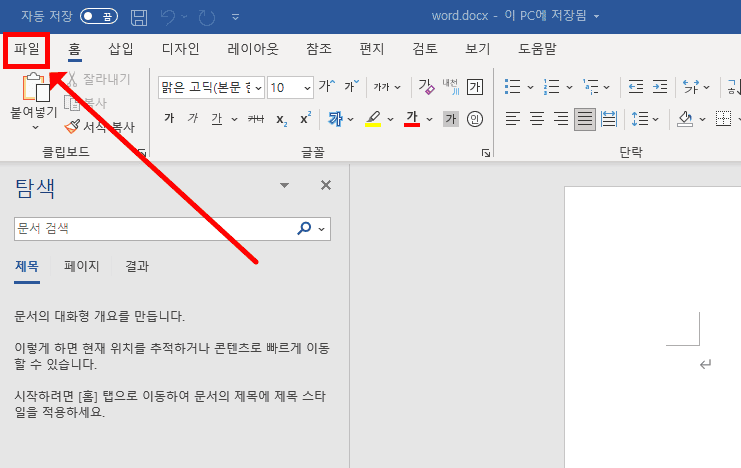
STEP 2. 왼쪽 상단의 [파일] 탭을 클릭합니다.
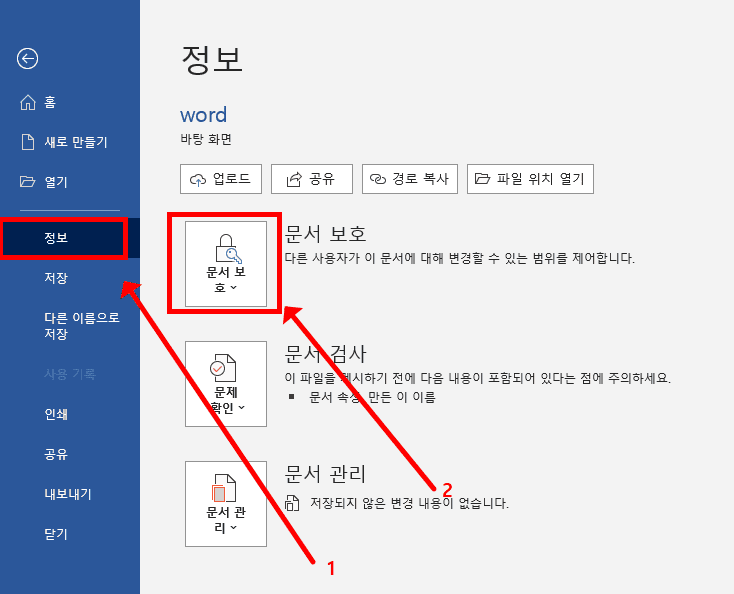
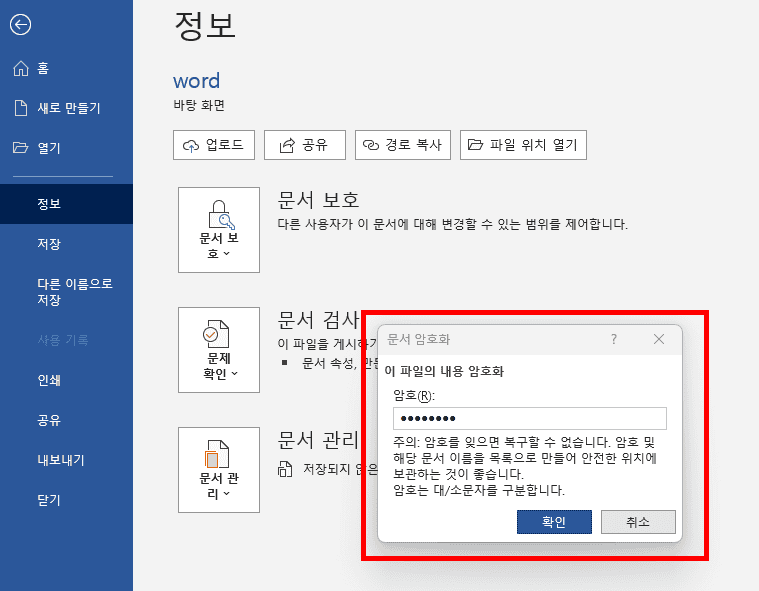
STEP 3. 왼쪽 메뉴 목록에서 [정보]를 누른 뒤, 상단에 있는 [문서 보호] 버튼을 클릭합니다.
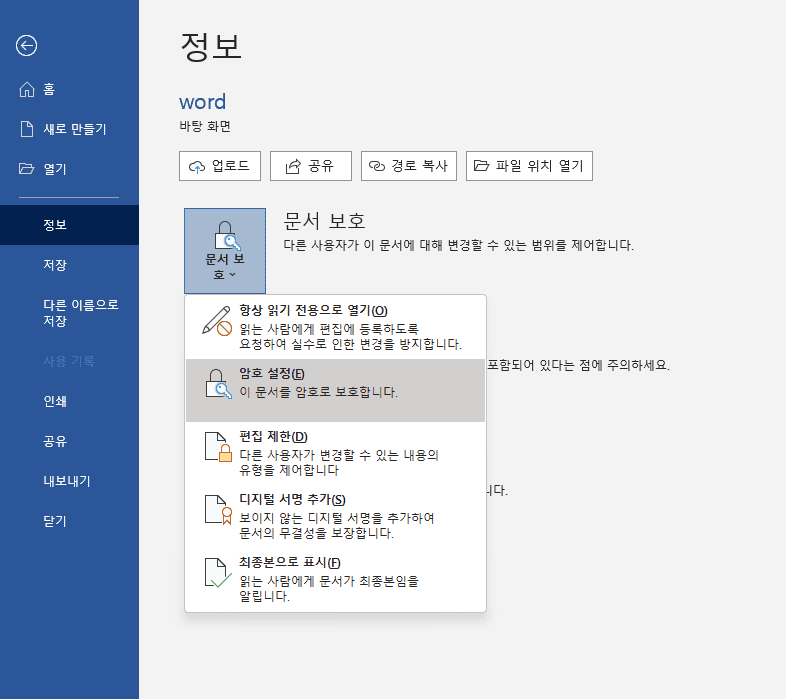
STEP 4. 메뉴가 펼쳐지면 [암호 설정]을 선택합니다.
STEP 5. 원하는 비밀번호를 입력하고 [확인]을 누릅니다. (비밀번호는 한 번 더 확인 입력을 요구합니다.)
3. 유튜브 영상으로 쉽게보기
4. 주의사항 및 꿀팁 (Tip)
- 가장 중요한 주의사항: 워드는 비밀번호를 분실하면 복구할 방법이 사실상 없습니다. 설정하신 비밀번호는 꼭 어딘가에 따로 메모해 두시거나 기억하기 쉬운 것으로 설정해 주세요.
- 해제 방법: 암호를 없애고 싶을 때는 위와 동일하게 [문서 보호] -> [암호 설정]으로 들어가서, 입력된 암호를 모두 지우고 [확인]을 누르면 암호가 사라집니다.
5.마무리
이제 파일을 저장하고 다시 열어보세요! 암호를 입력해야만 문서를 볼 수 있게 됩니다. 아주 간단하죠? 이 방법으로 여러분의 소중한 문서를 더욱 안전하게 관리해 보세요.