
[제목 추천]
- 워드(Word) 파일을 PDF로 변환하는 가장 쉬운 3가지 방법
- 프로그램 설치 없이! 워드 PDF 변환 1분 만에 끝내기
[본문 내용]
1. 도입부
중요한 문서를 제출하거나 상대방에게 보낼 때, 파일 형식이 깨지지 않도록 PDF로 변환해야 하는 경우가 많습니다. 매번 변환 사이트를 찾느라 번거로우셨나요? 별도의 프로그램을 설치할 필요 없이, 워드(Word) 자체 기능만으로 아주 간편하게 PDF로 변환하는 방법을 알려드립니다.
2. 방법 1: ‘다른 이름으로 저장’ 기능 이용하기 (가장 추천)
워드 문서를 작성한 상태에서 바로 저장하는 방식입니다.
STEP 1. 상단 메뉴의 [파일] 탭을 클릭합니다.
![상단 메뉴의 [파일] 탭을 클릭합니다](http://vespic.com/wp-content/uploads/2026/07/word_비밀번호설정_01-1.png)
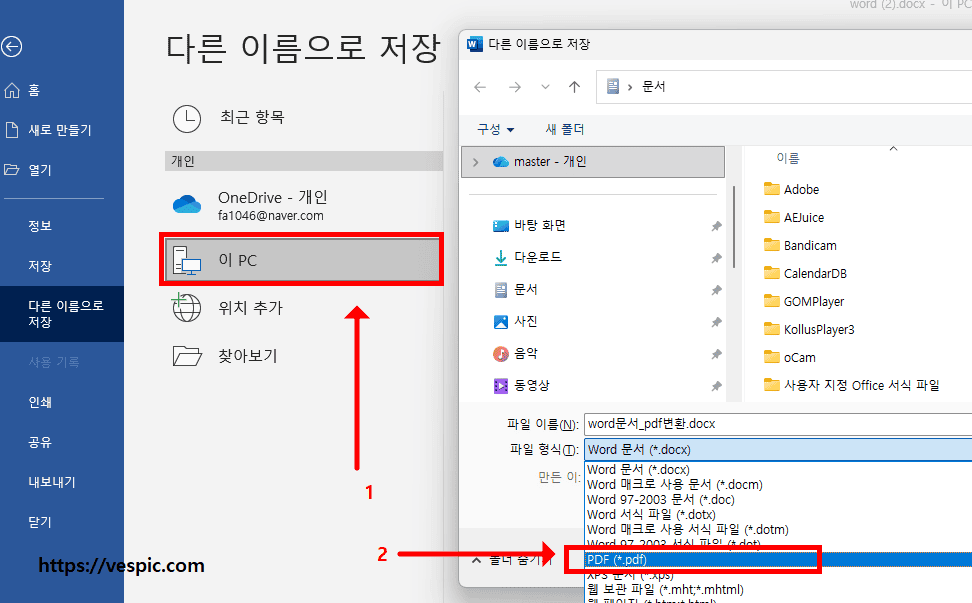
STEP 2. 왼쪽 메뉴에서 [다른 이름으로 저장]을 선택합니다.
![STEP 2. 왼쪽 메뉴에서 [다른 이름으로 저장]을 선택합니다.](https://vespic.com/wp-content/uploads/2026/09/워드-pdf-변환01.png)
STEP 3. 파일 형식을 선택하는 드롭다운 메뉴를 클릭하여 [PDF (*.pdf)]를 선택합니다.
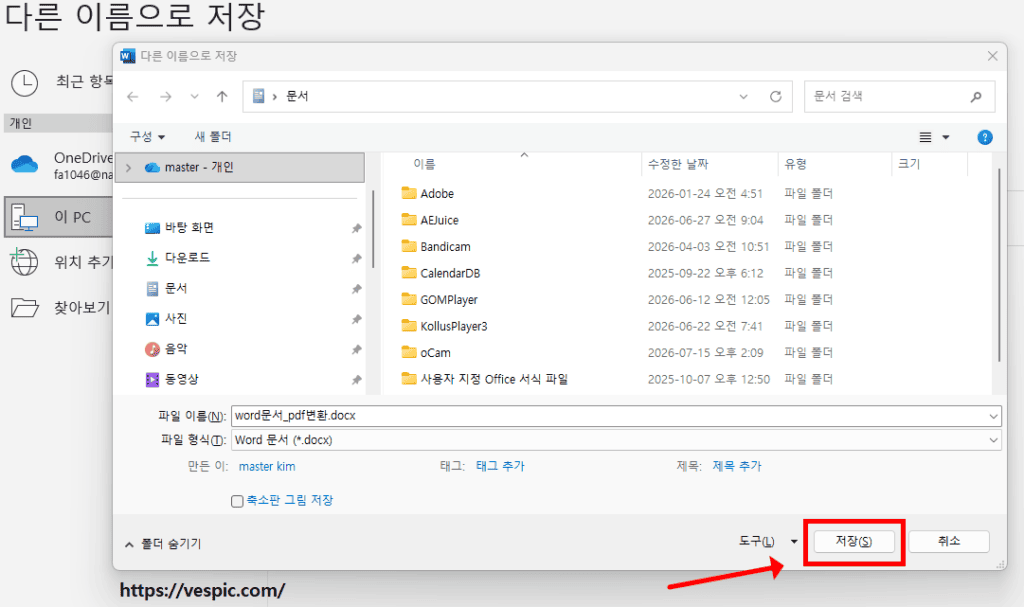
STEP 4. [저장] 버튼을 누르면 즉시 PDF 파일이 생성됩니다.
3. 방법 2: ‘내보내기’ 기능 이용하기
STEP 1. [파일] 탭으로 이동합니다.
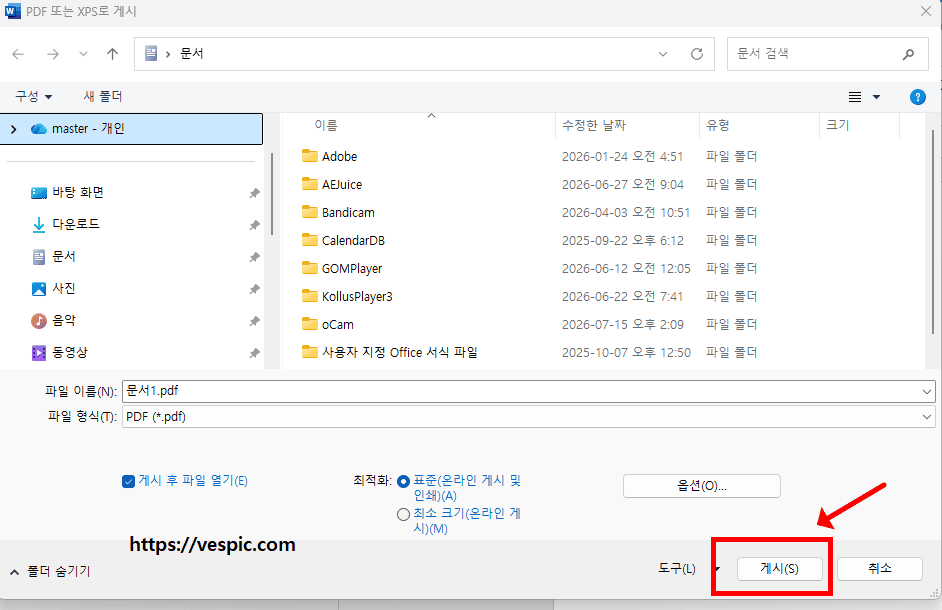
STEP 2. 왼쪽 목록에서 [내보내기]를 클릭합니다. [PDF/XPS 만들기] 버튼을 누르고
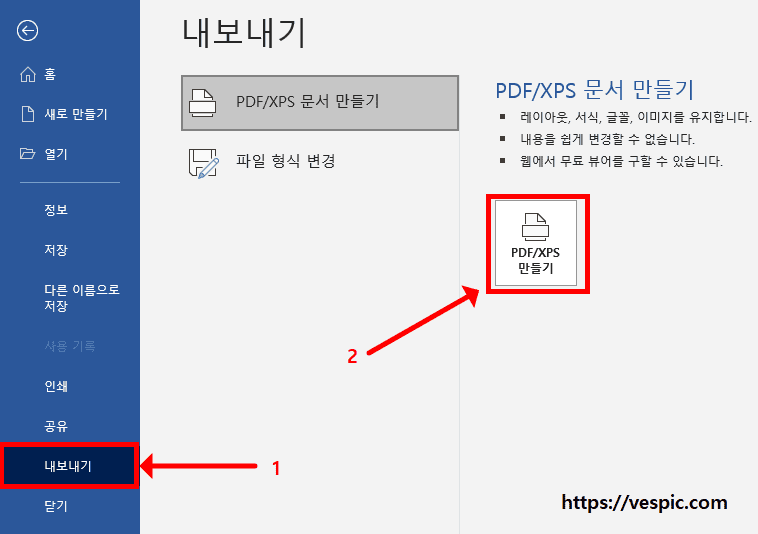
STEP 3. 원하는 위치에 저장합니다.
4.유튜브로 설명 상세히 보기
5. 마무리
이제 어떤 방법이 가장 편하신가요? 워드 자체 기능을 활용하면 개인정보가 담긴 문서를 외부 변환 사이트에 업로드할 필요가 없어 보안 측면에서도 훨씬 안전합니다. 오늘 알려드린 방법으로 소중한 문서를 안전하고 깔끔하게 관리해 보세요!
[태그] #워드PDF변환 #WordPDF #문서변환 #업무꿀팁 #컴퓨터활용 #직장인필수팁 #워드팁